记录 Termux 折腾过程#
 日记残念
日记残念
 SH_Youth
 2025.08.09
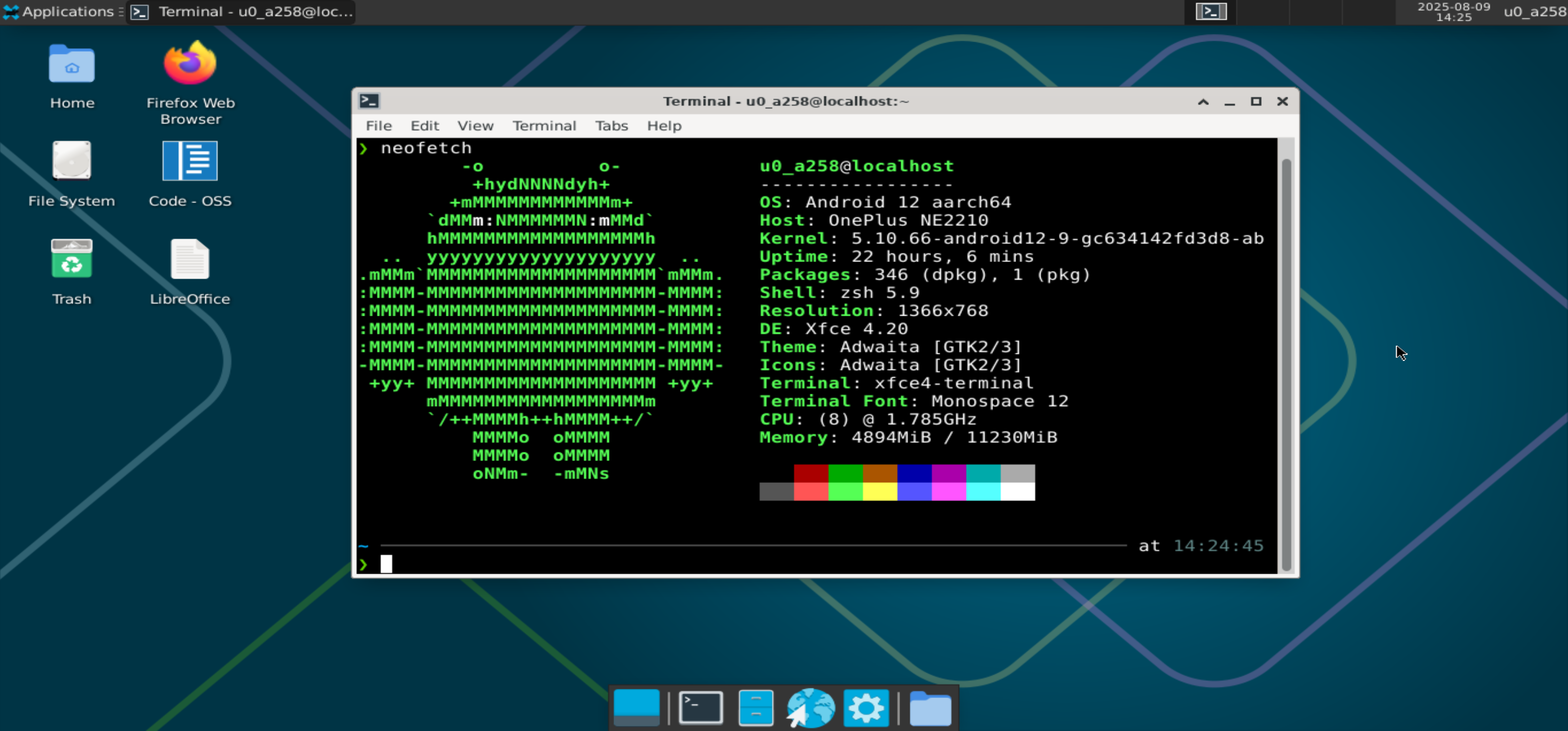
上回说到我捡回了一部二手的一加 10 Pro,为何偏偏捡了这个型号,其实还有一层原因,即它有 USB3.0 的接口,这意味着它可以通过这个 Tpye-C 输出视频。使用 Termux 搭建一个桌面环境,接上显示器键鼠后就一定程度上可以当作电脑来用🥰。
什么是 Termux#
Termux 是一个在 Android 上运行的类 Linux 环境,提供了一个终端模拟器和一套基本的 Linux 工具包。你可以通过其在 Android 设备上安装和运行各种熟悉的 Linux 命令和工具,获得类似于在传统的 Linux 发行版上操作体验。
Termux 的安装#
直接先把 Termux 装上先,可以在 Github Releases
上找到最新的版本( 0.118.0 之前的版本可能要到
GitHub Build Action )
顺便再先把 Termux-x11 装上,这个是 Termux 的 X11 服务器,可以让你在 Termux 中运行图形界面应用。
Termux 的配置#
打开 Termux 后,首先要更新一下包管理器和安装一些基本的工具:
换源并更新升级软件包#
键入 termux-change-repo 命令,选择你所在地区的源,然后更新软件包列表并升级一下:
pkg update && pkg upgrade
安装基本工具#
先装上几个常用的工具:
pkg install git curl wget
再装个 Zsh 美化一下我们的终端:
pkg install zsh
然后可以把 Zsh 设置为默认的 shell:
chsh -s zsh
再把 Oh My Zsh 装上:
sh -c "$(curl -fsSL https://raw.githubusercontent.com/ohmyzsh/ohmyzsh/master/tools/install.sh)"
然后换上一个好看的主题,比如 Powerlevel10k:
git clone --depth=1 https://gitee.com/romkatv/powerlevel10k.git $ZSH_CUSTOM/themes/powerlevel10k
装上自动补全和语法高亮的插件:
git clone https://gitee.com/zsh-users/zsh-autosuggestions $ZSH_CUSTOM/plugins/zsh-autosuggestions

git clone https://gitee.com/zsh-users/zsh-syntax-highlighting $ZSH_CUSTOM/plugins/zsh-syntax-highlighting
打开 ~/.zshrc:
nano ~/.zshrc
然后再其中这两项添加以下内容设置主题及插件:
ZSH_THEME="powerlevel10k/powerlevel10k"

plugins=(git zsh-autosuggestions zsh-syntax-highlighting)
保存并退出,然后重新加载配置:
source ~/.zshrc
然后根据指引配置 Powerlevel10k 主题即可,如果想要更改配置,可以随时运行 p10k configure 来重新配置。
访问手机内部存储#
要在 Termux 中访问手机的内部存储的文件,执行 termux-setup-storage 命令,授予 Termux 访问存储的权限。这样会在 Termux 的 home 目录下创建一个 storage 目录,里面包含了对手机存储的访问链接。这样就可以方便地在手机存储和 Termux 之间进行文件操作了。
安装图形化界面#
如果你想在 Termux 中获得图形化界面,可以使用 Termux-x11 或 VNC。我选择 Termux-x11。
安装 Termux-x11 相关包#
Termux-x11 的 app 刚才已经装好了,现在需要安装一些相关的包来支持图形化界面:
pkg install x11-repo
pkg install termux-x11-nightly
安装 Xfce4 桌面#
Xfce4 是一个轻量级的桌面环境,适合在 Termux 中使用:
pkg install xfce4
启动图形化界面#
启动 Xfce4 桌面#
首先启动 termux-x11:
termux-x11 :0 &
其中 :0 是显示器的编号,可以根据需要更改,这里就选 0; & 是为了让它在后台运行。
接着设置环境变量:
export DISPLAY=:0
然后启动 Xfce4 桌面:
startxfce4 &
然后就可以在 Termux:x11 的应用中看到 Xfce4 桌面了。
设置 Termux-x11
在启动时,你可以通过长按 Termux:x11 的图标并点 Preferences 打开设置页面,
也可在未启动时打开 APP 点 Preference 进入设置页面。
编写启动脚本快速启动桌面#
每次启动桌面都要输这一堆命令也挺麻烦的,我们可以编写一个脚本来做这件事情。
cd $PATH
nano staxfce
键入一下内容:
#!/bin/bash

termux-x11 :0 &
export DISPLAY=:0
sleep 3
startxfce4 &
am start --user 0 -n com.termux.x11/.MainActivity
其中,睡三秒等待一下 termux-x11 启动,完了再用 Android 的 Activity Manager 自动打开 Termux:x11
安装 ADB 自己调试自己#
有时候电脑不在身边,手机如果支持无线调试的话,可以直接在 Termux 里装个 ADB 来自己调试自己。
pkg install android-tools
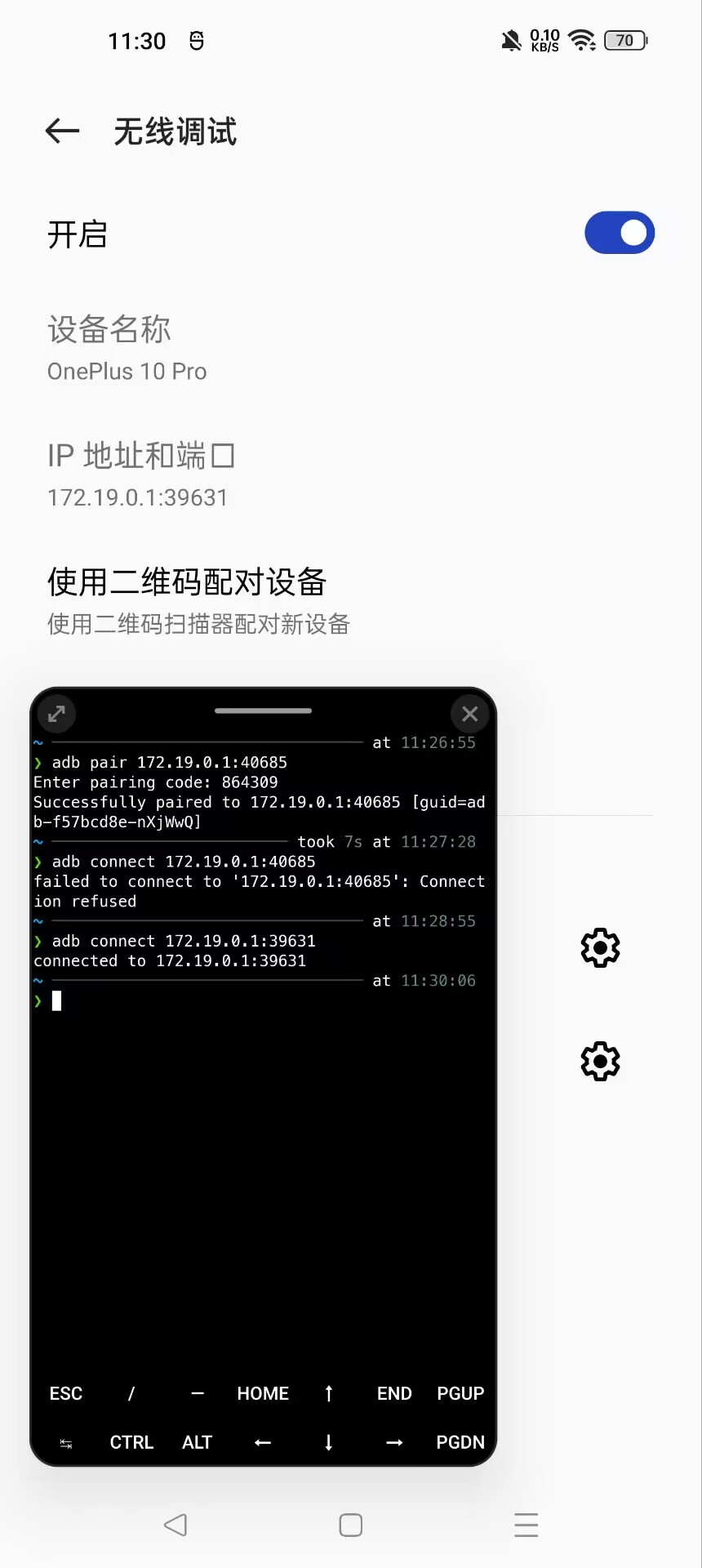
在开发者选项中开启无线调试,选择使用配对码连接,可以看到弹出窗口中的配对码和 IP 以及端口,在 Termux 中输入以下命令:
adb pair <IP>:<Port>
然后输入配对码即可。
配对完后可以使用以下命令连接手机:
adb connect <IP>:<Port>
注意这里的 IP 和端口并非刚刚配对时使用的,是无线调试页面显示的 IP 和端口。
保证 Termux 后台安全#
在运行 图形化界面时,Termux 是在后台运行的,很容易被系统杀掉。我们要保证 Termux 可以在后台一直安全运行。
先关掉电源优化#
在手机的设置中找到 省电优化 或 电池优化 或 电源优化 之类的选项,然后找到 Termux 应用,选择 不优化 或 不受限制。
再保证子进程不被杀#
如果你再使用 Termux 的时候发现它突然显示 [Process completed (signal 9) - press Enter],那么这是就是 Android 12 的 Phantom Process killer 干的好事。它强行限制了应用的子进程数量,最大只允许应用有 32 个子进程。
如果你的开发者选项中有 停止限制子进程 的选项,那就简单得多,没有就通过 ADB 来设置吧。
运行这个命令把子进程的上限直接拉满:
adb shell device_config put activity_manager max_phantom_processes 65536
为了防止这个配置在未来和 Google 服务器同步的时候在被覆盖掉又变回去,直接永久禁用 DeviceConfig 的同步功能:
adb shell device_config set_sync_disabled_for_tests persistent
为 Xfce 桌面装几个软件#
有了图形化的桌面,赶紧装几个软件玩玩。
安装 FireFox#
先装个浏览器先:
pkg install firefox
在终端中键入 firefox 即可启动。
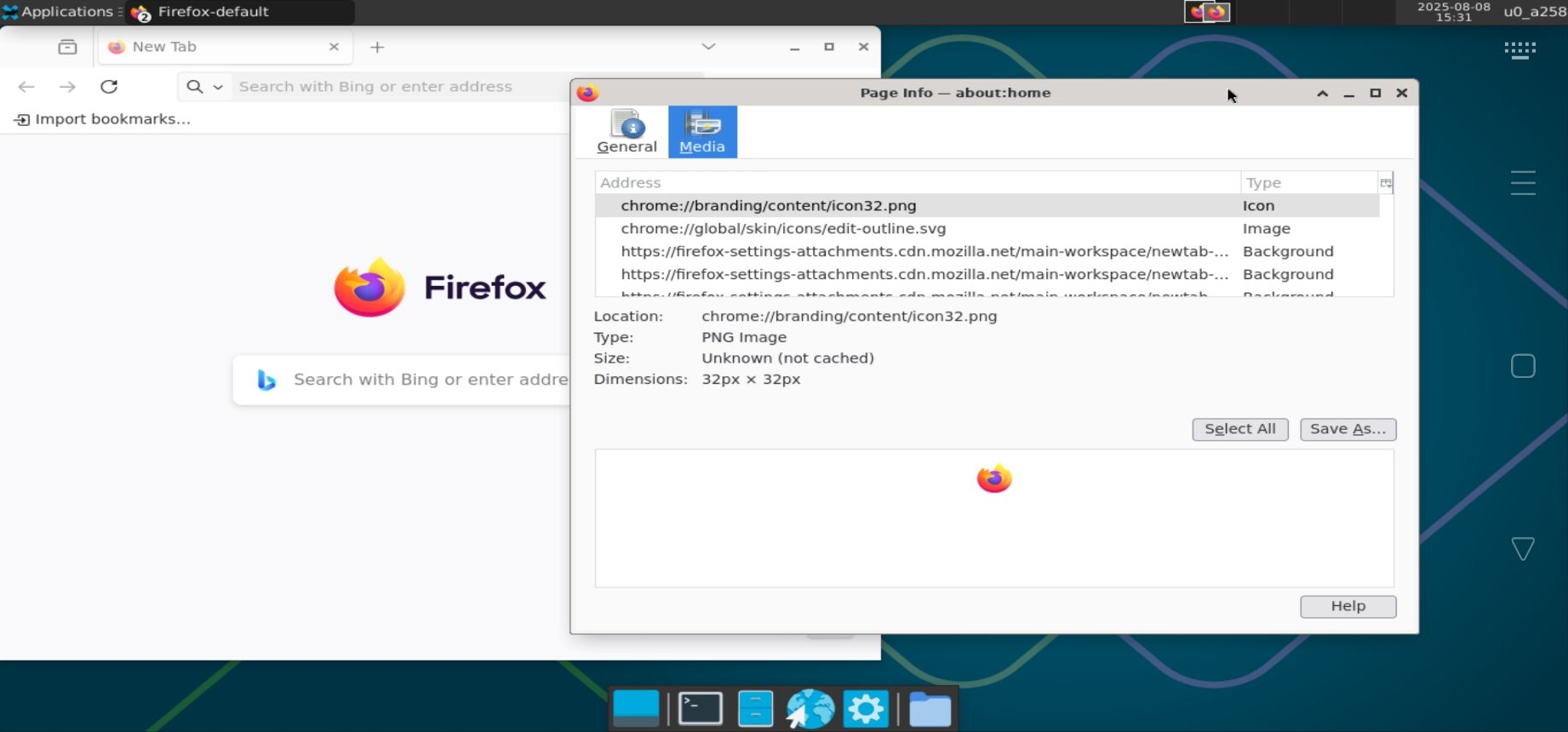
当然 xfce 桌面下方也有个打开浏览器的图标,但现在桌面空空如也,右键桌面创建一个 launcher,键入 firefox 选中已经弹出的提示配置就可以了。没有图标可能看着有点难受,打开 firefox 后直接按 ctrl + shift + i 找到图标保存一下,再给 launcher 设置上就好了。
安装 VSCode#
其实 termux 上根本没有 VSCode,但是有开源的 TUR 里的 Code-OSS。
先装个 tur-repo 仓库,再装 code-oss:
pkg install tur-repo
pkg install code-oss
终端中键入 code-oss 启动,同样也可以再桌面上整个启动器,好消息是这次不用我们自己去找图标了。
用 Proot 进一步模拟 linux 环境#
安装其他 Linux 发行版#
通过 proot,我们可以在 Termux 中模拟出更完整的 Linux 环境,从容运行更多的软件。
而 proot-distro 则可以直接安装不同的 linux 发行版。
pkg install proot proot-distro
让我们看看有那些发行版:
proot-distro list
我们装个 Debian 吧:
proot-distro install debian
进入 Debian:
proot-distro login debian
这样我们就能像在真正的 Debian 系统中操作了。
然而,此时 Debian 其实是不知道你的 x11 桌面的,也就是说我们在 Debian 中是运行不了图形化软件的。
我们先 exit 退出登录的系统,在登录命令后面加上 --shared-tmp 参数,与 proot 环境共享 Termux 临时目录:
proot-distro login debian --shared-tmp
登录后再设置环境变量指定显示到编号 0 :
export DISPLAY=:0
安装 LibreOffice#
我们现在有了 Debian,赶紧整点 Termux 上没有的软件玩玩:
apt update

apt install libreoffice
在终端中键入 libreoffice 启动。
创建启动器快速启动 LibreOffice#
假如我们只想启动 LibreOffice,却又还要先登录 Debian,这么麻烦,我们直接在桌面右键新建一个 launcher。
这次没有弹出的提示配置了,名字图标随意,命令填入:
proot-distro login debian --shared-tmp -- sh -c 'export DISPLAY=:0 && libreoffice'
用 Mobox 运行 Windows 软件#
MoBox 是一个集成了 Wine 和 box64 附带图形界面的强大工具,使得我们可以很简单方便地在 Termux 上运行 Windows 软件。
安装 Mobox#
下载安装脚本并安装:
curl -s -o ~/x https://raw.githubusercontent.com/olegos2/mobox/main/install && . ~/x
开始时它会给出两个选项,选第二个 wow64 的就好了,方便运行 x86 的程序。
完了在终端键入 mobox 启动。设置先不管了,直接 Start Wine 就进入了它的图形化界面。
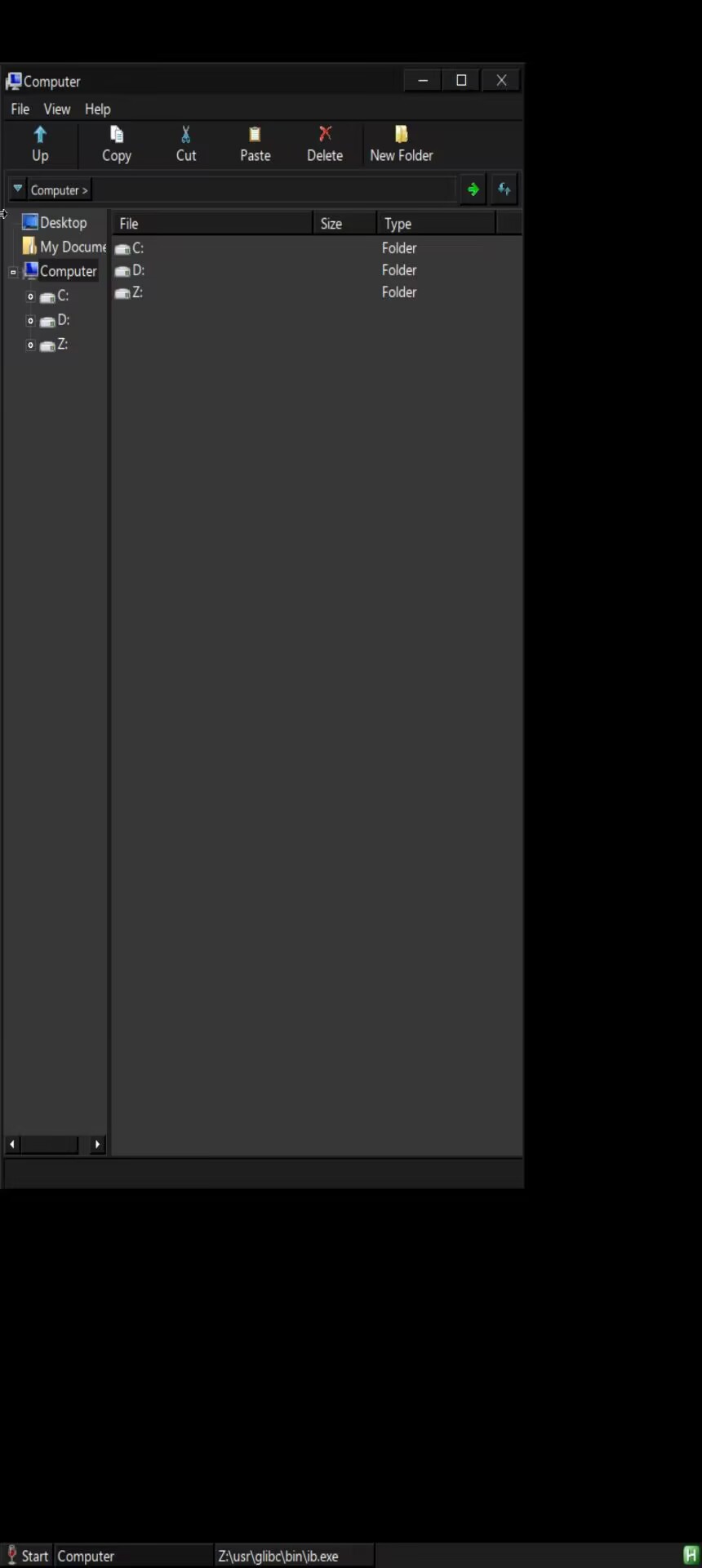
如果此时你还开着 xfce 桌面,你会发现 mobox 的桌面将 xfce 桌面给覆盖了,如果想要 mobox 作为窗口融入 xfce,可以通过修改配置 /data/data/com.termux/files/usr/glibc/opt/scripts 下的 start-tfm 文件实现,但一般我们也不需要同时使用这两个桌面增加开销。
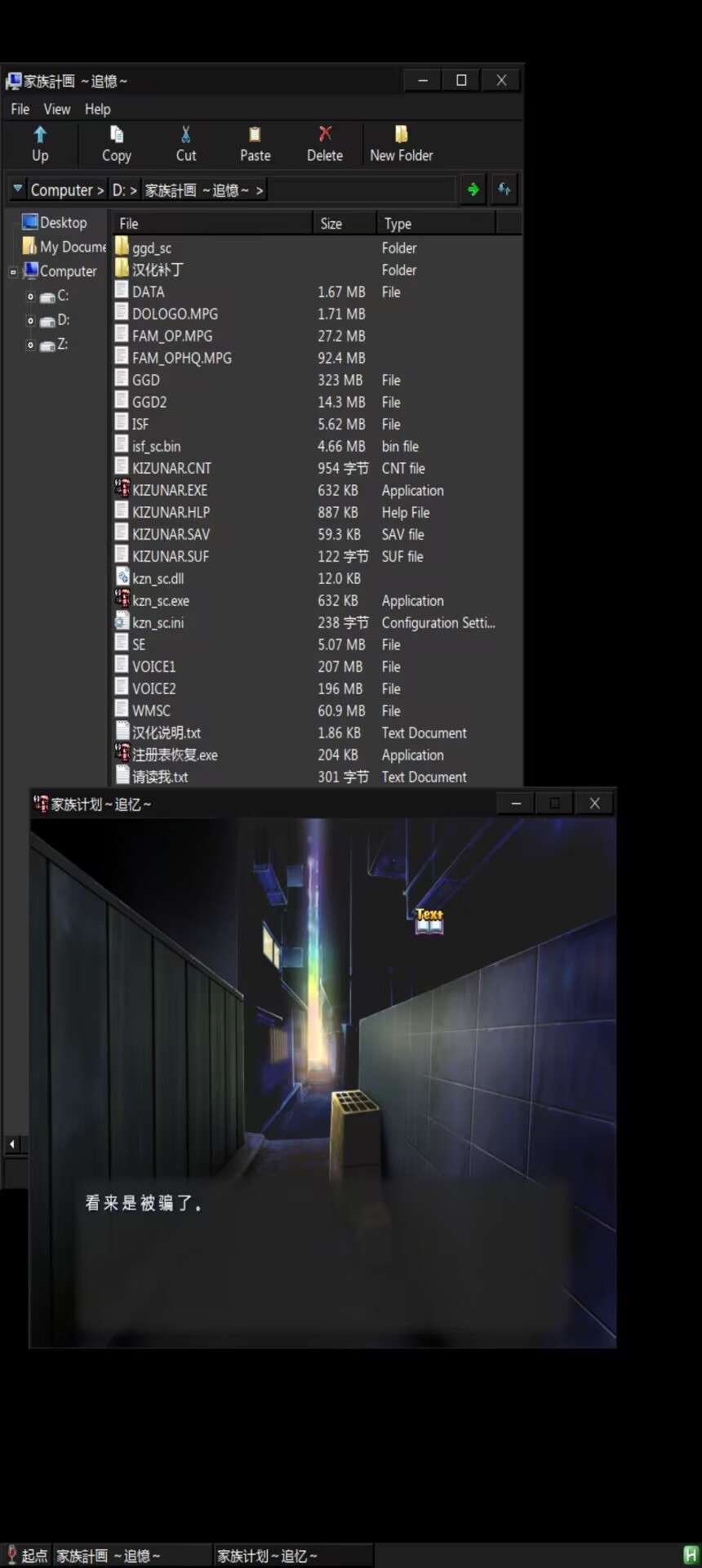
现在我们就可以在其中安装和运行 Windows 应用程序了,先随便玩个游戏看看:


发现中文全都无法显示,参考这个 issue 解决。
参考 References#
这篇文章的内容很大程度来自:
https://linux.do/t/topic/270578
https://www.bilibili.com/video/BV15J4m1g7MW
感谢他们的分享🙏
如我有什么语焉不详的地方,可从他们的文章或视频中找到更详细的解释。